AWS 서버 구축하기 - 도메인 & HTTPS 적용
AWS 서버 구축 - 2
📌 PHPMyAdmin 설치
apt-get update
apt-get install phpmyadmin

불안하게 생긴 핑크화면이다.. 나는 Nginx를 설치했기때문에 apache는 설치하지 않겠다.🙅
Tab 키를 이용해서 OK를 선택해줍니다.
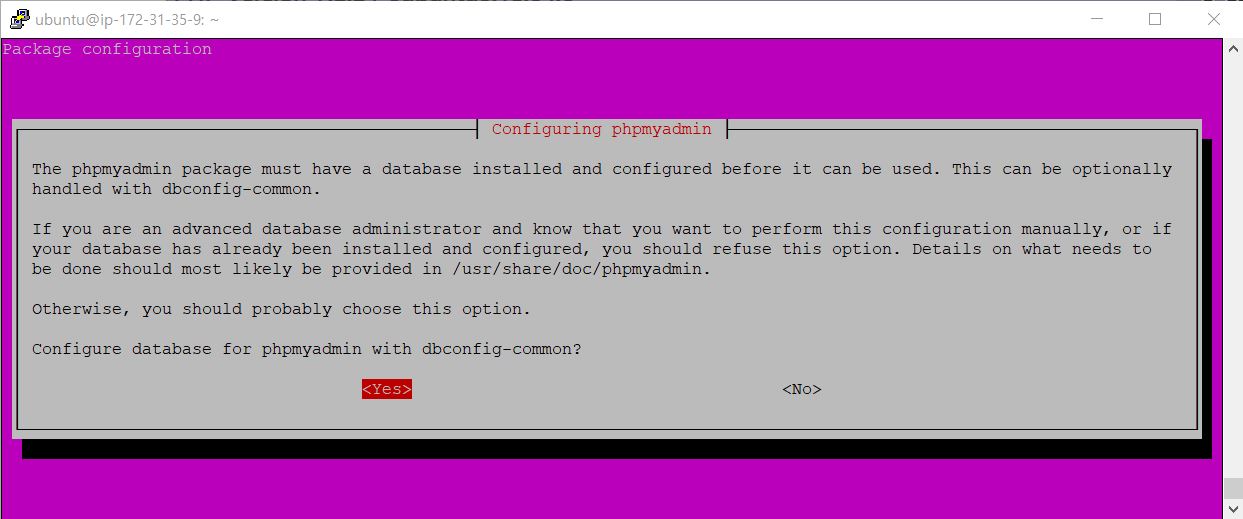
No를 선택해줍니다.
https://jimnong.tistory.com/808 ➜ 참고해주세요!!
cd /var/www/html/
sudo ln -s /usr/share/phpmyadmin /var/www/html/phpmyadmin
nginx에서 phpMyAdmin을 사용하기 위해 conf 파일을 고치는 부분이 있었는데, 이렇게 심볼릭 링크를 걸어주면 간단합니다. (yezzi 블로그 참고)
바탕화면에서 바로가기 버튼같은 역할을 한다고 합니다.🙄(yezzi 블로그 참고)
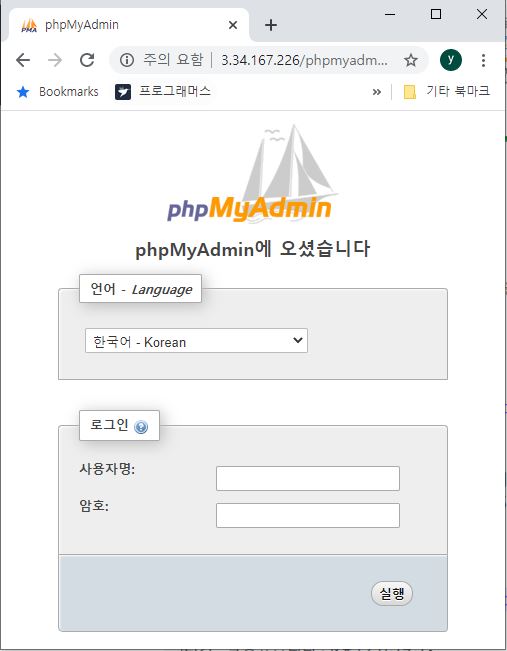
[IP주소/phpmyadmin/]에 접속하면 다음과 같은 화면을 보실 수 있습니다.
💡 ERROR 💡
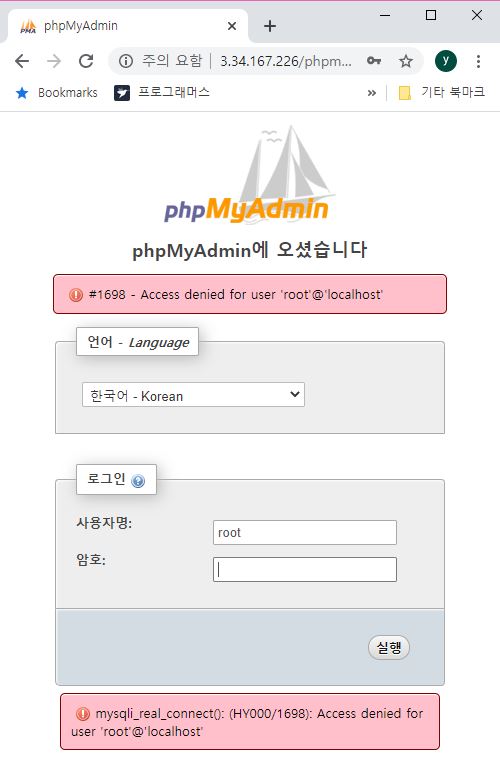
방금 MySQL 하고 왔는데 비밀번호가 틀렸다는 에러가 나왔습니다.😠
https://to-dy.tistory.com/58 ➜ 이 블로그를 참고해서 비밀번호를 재설정 해줍니다.
결과화면
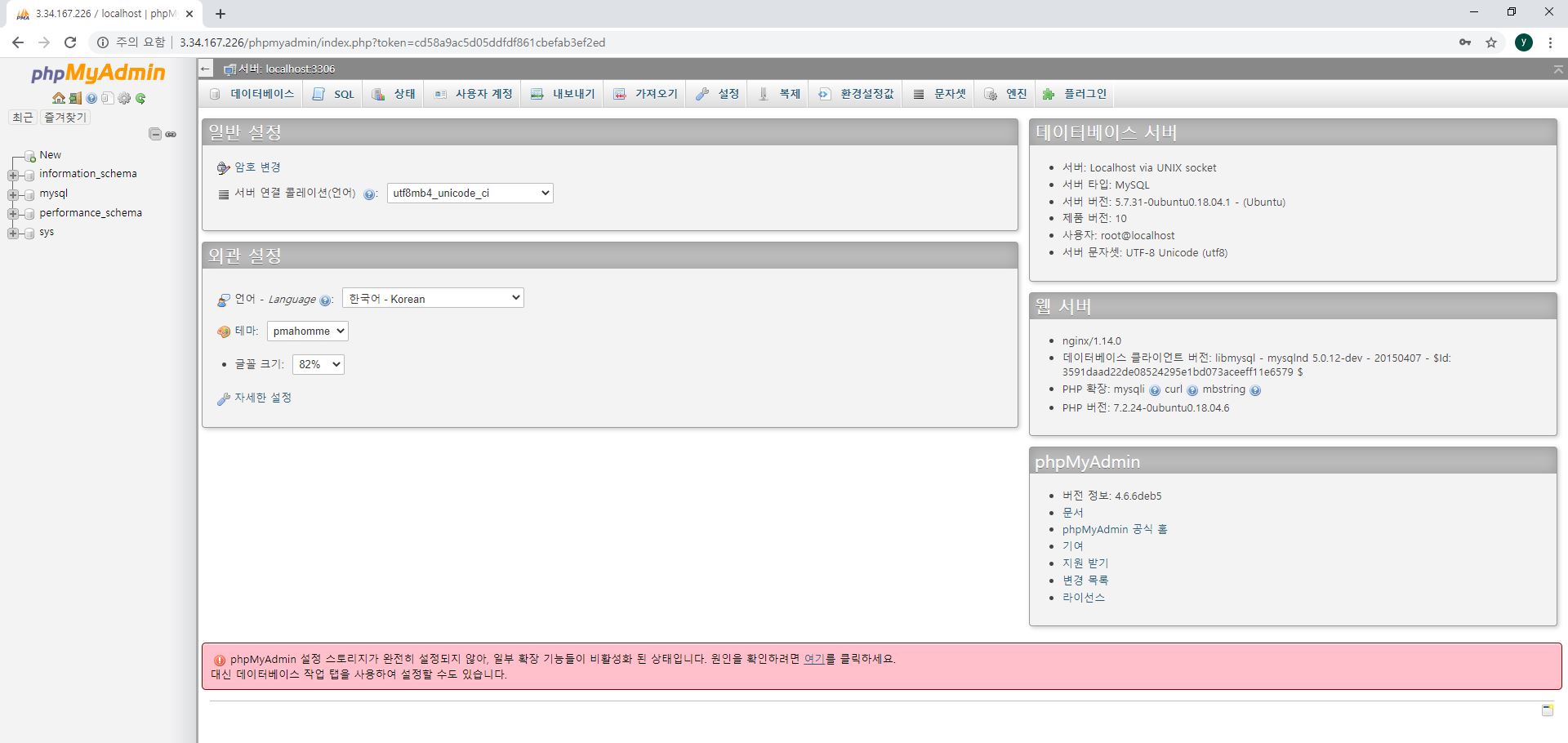
헉 성공했습니다!! 🙆
📌 Domain 적용하기
원하는 이름으로 도메인을 구입해줍니다.
https://www.gabia.com/
https://whois.co.kr/

도메인 구입 후 AWS IP와 연결해주기 위해 AWS 콘솔에 접속합니다.

호스팅 영역을 생성한 뒤, 값, 트래픽 라우팅 대상 에 적혀있는 네개의 네임 서버를 복사합니다.

방금 구매했던 가비아의 도메인 관리툴로 들어가줍니다.

AWS에서 만들었던 네임 서버를 차례대로 등록시켜줍니다.

AWS로 돌아와서 레코드를 생성해줍니다.
이때 레코드 이름은 www, 값, 트래픽 라우팅 대상에는 AWS의 IP를 입력해줍니다.

결과화면
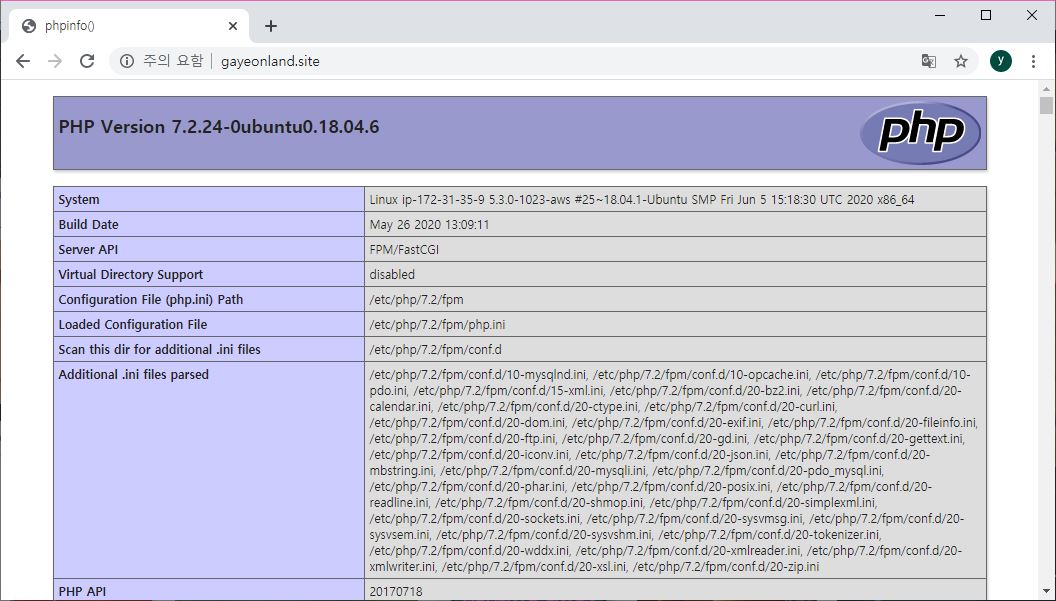
가연랜드 도메인 띄우기 성공했습니당~😆
📌 nginx에 https 적용하기
Let’s Encrypt는 다양한 plugin들을 통해서 SSL 인증서를 제공합니다.
저는 그 중 webroot plugin을 통해서 인증서를 발급해 보겠습니다.
# 설치하기
wget https://dl.eff.org/certbot-auto
sudo mv certbot-auto /usr/local/bin/certbot-auto
sudo chown root /usr/local/bin/certbot-auto
sudo chmod 0755 /usr/local/bin/certbot-auto
sudo apt-get install certbot python3-certbot-nginx

# 의존성 설치 및 버전확인
certbot-auto --version
Webroot Plugin은 /.well-known이라는 폴더에 파일을 추가해서 Let’s Encrypt 서버가 접속할 수 있도록 합니다.
우선, /etc/nginx/sites-available/에 있는 conf 파일들 중에서 추가하고자 하는 파일을 열어줍니다.
저는 default conf 파일을 통해 설정해보도록 하겠습니다.
sudo vim /etc/nginx/sites-available/default


server {

    listen      80;
    listen [::]:80;

    server_name gayeonland.site;
    charset     utf-8;

    location ~ /.well-known {
		allow all;
    }

}
server 블록 파일 안을 다음과 같이 적어줍니다.
sudo nginx -t
sudo service nginx reload
nginx의 문법을 확인하고 재시작 합니다.
이제 server block에서 root설정이 어디인지 알아보고 인증서를 발급해보겠습니다.
인증서를 발급하기 위해서는 webroot-path라는 부분에 server block의 root 경로를 지정해줘야 발급이 가능하다고 합니다.
다음 명령어를 통해서 설정파일에 들어갑니다.
vim /etc/nginx/sites-available/default

root 옆에 있는 경로를 기억해줍니다. /var/www/html/
sudo certbot --nginx -d gayeonland.site -d www.gayeonland.site
SSL 인증을 회득하기 위해 다음 명령어를 입력합니다.

위 사진처럼 Congratulations!가 뜬다면 SSL 인증을 회득한 것입니다.
webroot plugin을 통해 잘 발급을 받았다면 아래와 같은 4개의 파일들이 생성됩니다.
- cert.pem : 도메인의 인증서
- chain.pem : Let’s Encrypt chain 인증서
- fullchain.pem : cert.pem + chain.pem
- privkey.pem : 인증서의 개인키
sudo ls -l /etc/letsencrypt/live/gayeonland.site
해당 파일이 존재하는지 확인해봅니다.

sudo openssl dhparam -out /etc/ssl/certs/dhparam.pem 2048
보안을 위해서 디프-헬만 그룹을 추가해야합니다.
화면에 여러 점들이 찍히면서 진행이되며 시간이 다소 몇분 소요됩니다.💤

Nginx의 server block들을 처리해서 TLS/SSL 설정을 해줍니다.
sudo vim /etc/nginx/sites-available/default

#REMOVE
server{
    ...
    listen 80 default_server;
    listen [::]:80 default_server ipv6only=on;
    ...
}
이 폴더의 listen 부분을 지워줍니다.
server{
    ...
    listen 443 ssl;

    server_name [domain] [another_domain];

    ssl_certificate /etc/letsencrypt/live/[domain]/fullchain.pem;
    ssl_certificate_key /etc/letsencrypt/live/[domain]/privkey.pem;

	ssl_protocols TLSv1 TLSv1.1 TLSv1.2;
    ssl_prefer_server_ciphers on;
    ssl_dhparam /etc/ssl/certs/dhparam.pem;
    ssl_ciphers 'ECDHE-RSA-AES128-GCM-SHA256:ECDHE-ECDSA-AES128-GCM-SHA256:ECDHE-RSA-AES256-GCM-SHA384:ECDHE-ECDSA-AES256-GCM-SHA384:DHE-RSA-AES128-GCM-SHA256:DHE-DSS-AES128-GCM-SHA256:kEDH+AESGCM:ECDHE-RSA-AES128-SHA256:ECDHE-ECDSA-AES128-SHA256:ECDHE-RSA-AES128-SHA:ECDHE-ECDSA-AES128-SHA:ECDHE-RSA-AES256-SHA384:ECDHE-ECDSA-AES256-SHA384:ECDHE-RSA-AES256-SHA:ECDHE-ECDSA-AES256-SHA:DHE-RSA-AES128-SHA256:DHE-RSA-AES128-SHA:DHE-DSS-AES128-SHA256:DHE-RSA-AES256-SHA256:DHE-DSS-AES256-SHA:DHE-RSA-AES256-SHA:AES128-GCM-SHA256:AES256-GCM-SHA384:AES128-SHA256:AES256-SHA256:AES128-SHA:AES256-SHA:AES:CAMELLIA:DES-CBC3-SHA:!aNULL:!eNULL:!EXPORT:!DES:!RC4:!MD5:!PSK:!aECDH:!EDH-DSS-DES-CBC3-SHA:!EDH-RSA-DES-CBC3-SHA:!KRB5-DES-CBC3-SHA';
    ssl_session_timeout 1d;
    ssl_session_cache shared:SSL:50m;
    ssl_stapling on;
    ssl_stapling_verify on;
    add_header Strict-Transport-Security max-age=15768000;
	...
}

server {
    listen 80;
    server_name example.com www.example.com;
    return 301 https://$host$request_uri;
}
default 파일을 다음과 같이 수정합니다.
sudo nginx -t
sudo service nginx restart
or
sudo /etc/init.d/nginx restart
# sudo service nginx restart가 실행되지 않으면 위의 명령어로도 실행 가능합니다.
nginx의 문법을 확인한 뒤, 재실행 합니다.
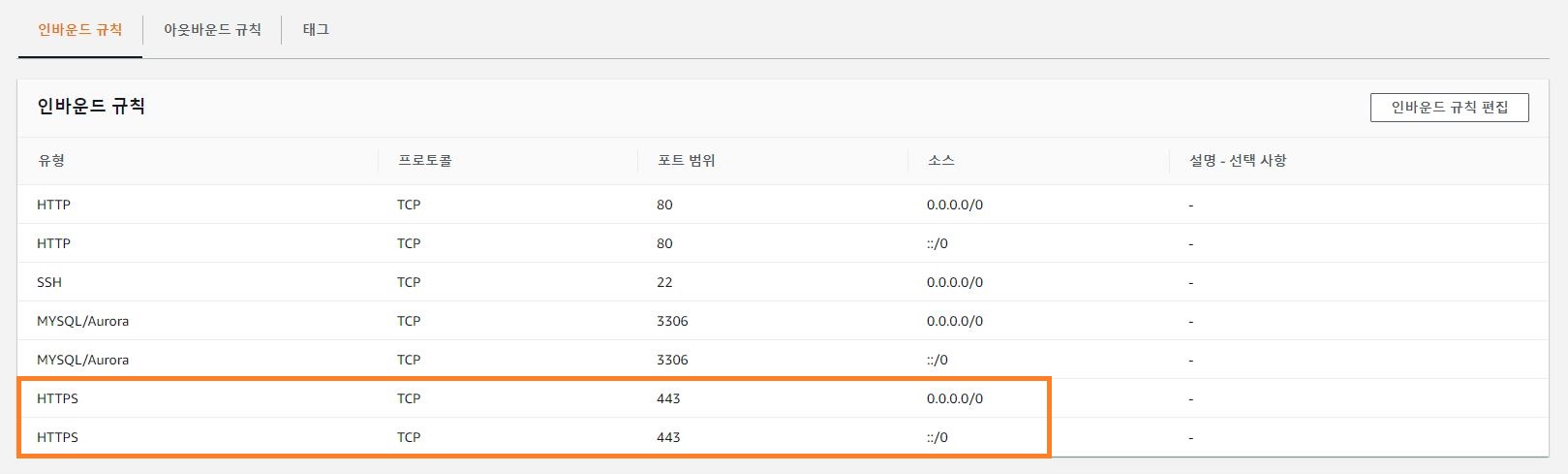
https가 작동할 수 있도록, AWS에서 인바운드 규칙을 수정해줍니다.
https://www.ssllabs.com/ssltest/analyze.html? ➜ 이 사이트를 들어가면 SSL 설정이 완료되었는지 확인하실 수 있습니다!😄
결과화면

위의 사진처럼 주소창에 자물쇠 아이콘이 뜬다면 HTTPS 적용에 성공한 것입니다!🙆